NeuPremium
Gleise kürzen und gekürzte Gleise im Bestand
Gleise, die es so im Katalog nicht gibt, kannst du jetzt planen und in deinen Bestand aufnehmen: abgesägte Geraden, gekürzte Bögen und sogar Weichen.
Schon gekürzte Gleise in „Mein Bestand“ Neben „Artikel hinzufügen“ gibt es den Knopf „Gekürztes Gleis“. Du wählst das Ausgangsstück, gibst das Maß ein und siehst es direkt in der Vorschau. Das Stück steht danach mit eigener Stückzahl unter „Gekürzte Gleise“ in deinem Bestand und taucht im Katalog wie jedes andere Gleis auf. Ideal für Stücke aus Gebrauchtkäufen oder Gleise, die du früher schon gesägt hast. Am Ausgangsstück ändert sich dabei nichts.
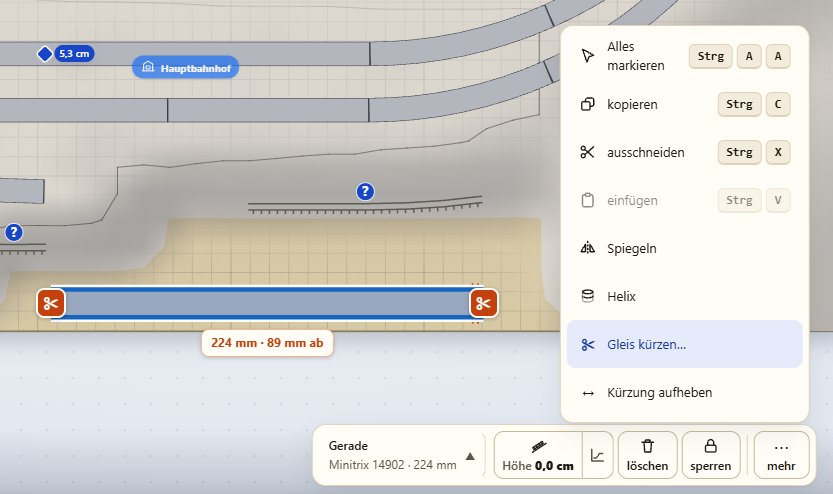
Im Editor kürzen Markiere eine einzelne Gerade, einen Bogen oder eine Weiche und wähle unten unter „Mehr…“ den Punkt „Gleis kürzen…“. An den Enden erscheinen Griffe, mit denen du das Gleis auf Maß ziehst (Doppelklick für ein genaues Maß). Liegt ein passendes gekürztes Stück in deinem Bestand, schlägt die App dieses Maß vor.
Im Bauplan und im Export Gekürzte Gleise zählen zu ihrem Ausgangsartikel, stehen aber als eigene Unterzeile mit Schnittnummer da, z. B. „S1 ✂ gekürzt auf 281 mm (32 mm ab)“. So siehst du beim Bauen sofort, wo du sägen musst. Hast du passende gekürzte Stücke im Bestand, werden sie zuerst verwendet. Die Angaben stehen auch im PNG- und PDF-Export.
Flexgleis → gekürztes festes Gleis Im Bauplan kannst du ein gerades oder gebogenes Flexgleis in eine gekürzte Gerade bzw. einen gekürzten Bogen umwandeln. Hast du ein passendes Stück im Bestand, wird das empfohlen.
Import Beim Import aus SCARM, AnyRail, WinTrack, XTrackCAD und Raily werden gekürzte Gleise erkannt und als solche übernommen.
Neue Kürzungen gibt es mit Premium. Gekürzte Gleise, die schon in deinem Bestand stehen, kannst du auch ohne Premium jederzeit weiter verwenden.
Hilft dir das? Du kannst ein Trinkgeld geben.